Установка и подготовка ПК
Про систему и пути

Есть три основных стула: Windows, Linux и WSL. Если с первыми двумя более менее понятно, то с последним поподробнее - простым языком, это мини линукс который работает внутри нашей винды. Он в разы легче полноценной виртуальной машины, а также глубоко интерирован: мы можем легко открывать файлы винды через линукс, и наоборот, открывать из винды файлы линукса
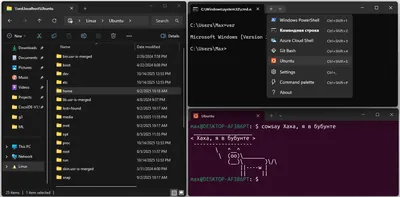
Итого:
- Хардкорный вариант это поставить основной системой Linux, но надо уметь работать с этой системой и мы лишимся возможности запускать приложения
- Ультимативный вариант поставить себе WSL, мы получаем преимущества от двух систем сразу так что имба. Но чтобы пользоваться второй системой знания всё ещё нужны, а таких задач которые нельзя спокойно решить в винде у нас пока нет, так что не вижу смысла париться с wsl (если вы уже не разбираетесь)
- И самый простой вариант - использовать Windows, а для упрощения работы и установки программ нам очень пригодиться пакетный менеджер
Пакетный менеджер Scoop

Пакетный менеджер это утилита командной строки, которая позволяет одной коммандой устанавливать, обновлять и удалять различные программы. У разных дистрибутивов Linux есть свои пакетные менеджеры, к примеру apt в Ubuntu, и бОльшая часть программ удобно устанавливается буквально одной строчкой без доп действий. В Windows такая практика не принята и надо сначала найти сайт программы, скачать установщик, прокликать установщик и тд. Так ещё и каждая программа устанавливается как и куда хочет
Scoop сильно упрощает установку программ, ведь для этого нужно ввести одну команду, к примеру scoop install telegram, и всё, теперь у нас есть телеграм!
Помимо того что он упрощает установку он делает ещё некоторые полезные вещи:
- Программы автоматически и хитрым способом добавляются в
PATH(Это как раз нам сильно пригодиться с GCC) - Программы (по возможности) храняться в единой директирии и не разбрасывают свои файлы в
AppData,Program Files,Program Dataи тд, так что если мы захотим их удалить у нас будет меньше мусора в системе - Исключает побочные эффекты установки по типу изменение реестра
- Устанавливает зависимости
1. Установить Scoop
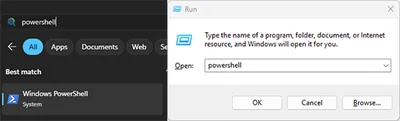
Для начала нам необходимо открыть PowerShell, это можно сделать через через обычный поиск в системе (Win+S) ИЛИ нажимаем Win+R, вводим туда powershell и запускаем
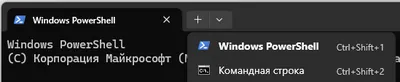
Убедиться и при необходимоти открыть новое окно можно через плюсик (если у вас одно синие окно без вкладок то всё тоже хорошо)
Вставляем в консоль код ниже. Возможно у нас попросят подтверждение, в таком случае надо напечатать Y
Set-ExecutionPolicy -ExecutionPolicy RemoteSigned -Scope CurrentUser
Invoke-RestMethod -Uri https://get.scoop.sh | Invoke-Expression
После этого проиходит загрузка и Scoop установлен
Можно увеличить скорость загрузки в разы
При помощи aria2 можно использовать многопоточное скачивание, тем самым сильно ускорив загрузку, так даже браузеры не могут. Для этого скачиваем aria2 (после установки scoop автоматически начнет её использовать) и отключаем предупреждение
scoop install aria2
scoop config aria2-warning-enabled false
2. Установить Git
Git это система контроля версий, он в будущем понадобится каждому, я вернусь к этому чуть позже, а пока что он нужен Scoop для скачивая пакетов
scoop install git
3. Установить GCC
GCC - это компилятор Си (и С++) которым мы будем пользоваться. Но "оригинал" gcc находиться в линуксе, а для Windows есть его порт - MinGW (Minimalist GNU for Windows), его и будем устанавливать:
scoop install mingw
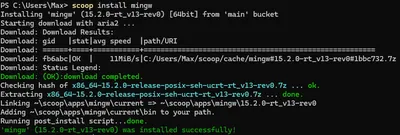
Невероятно, но на этом всё... Можно перезапустить терминал и команда gcc будет работать, scoop сразу всё добавит в PATH.
4. Установить VSCode (если ещё не стоит)
VSCode - это текстовый редактор и среда разработки которым мы будем пользоваться. Можете скачать его с сайта, а можно не париться и сделать всё двумя командами:
scoop bucket add extras
scoop install vscode
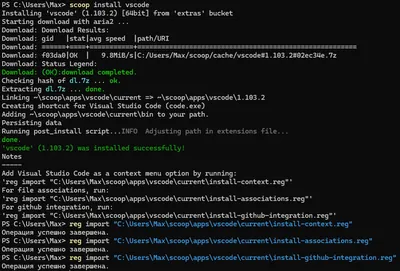
В конце будут Notes с предложением добавить файлы рееста, если хотим контекстное меню Открыть с помощью VScode (рекомендую), то вставляем эти команды в терминал, как это выглядит показал на скриншоте выше.
5. Настроить VScode
Открываем VScode (через пуск или code в терминале), выбираем укромную папку и создаем файл с окончанием на .c (main.c, test.c, task25.c). Не надо создавать файлы типо 3.с, следуйте правилам именования переменных.
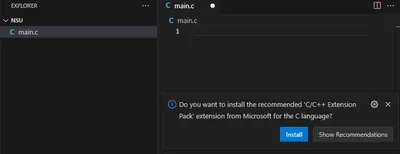
После создания файла будет предложено установить пак расширений, нажимаем установить и ждём. Если по какой то причине это окошко не появилось, открываем вкладку расширений, вбиваем С++ и устанавливаем сам:
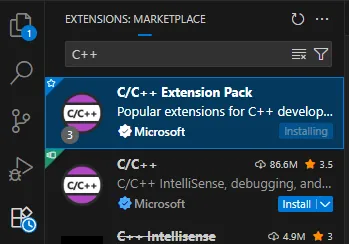
6. Запуск кода
- В нашем файлике пишем базовый код:
#include <stdio.h>

int main() {
  printf("Hello world");
  return 0;
}
- Если вы установили расширения (мб они ещё грузятся, подождите), то справа появится кнопка запуска, нажимаем на стрелочку чтобы открыть меню и выбираем Run:
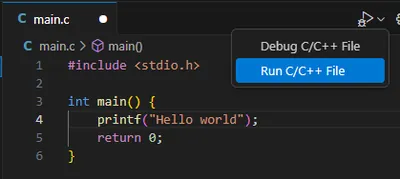
- В открывшемся окне тыкаем на дефолтный и самый большой вариант:
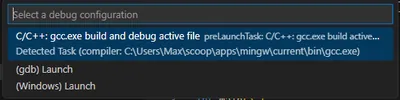
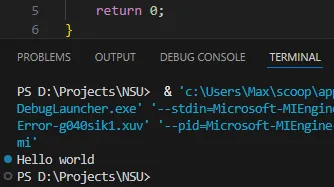
- Внизу выбираем терминал (по умолчанию стоит debug console, это не то)б, и плов готов, наслаждаемся нашей работой:
Файлы
15 файлов


